Domain funkwarnsysteme.de kaufen?
Wir ziehen mit dem Projekt
funkwarnsysteme.de um.
Sind Sie am Kauf der Domain
funkwarnsysteme.de interessiert?
domain@kv-gmbh.de · 0541-91531010
Domain funkwarnsysteme.de kaufen?
Wie aktiviere ich Entwickleroptionen?
Um die Entwickleroptionen auf einem Android-Gerät zu aktivieren, musst du zuerst in die Einstellungen deines Geräts gehen. Suche dort nach dem Punkt "Über das Telefon" oder "Telefoninfo". Tippe dann mehrmals hintereinander auf die Build-Nummer, bis eine Meldung erscheint, dass die Entwickleroptionen aktiviert wurden. Nun kannst du in den Einstellungen unter "System" die Entwickleroptionen finden und aktivieren. Dort hast du Zugriff auf erweiterte Einstellungen, die normalerweise für Entwickler gedacht sind. **
Wo finde ich Entwickleroptionen s7?
Die Entwickleroptionen auf einem Samsung Galaxy S7 können aktiviert werden, indem man zuerst in die Einstellungen des Geräts geht. Dort scrollt man ganz nach unten und wählt den Punkt "Telefoninfo" oder "Über das Telefon" aus. Anschließend tippt man mehrmals hintereinander auf die Build-Nummer, bis eine Meldung erscheint, dass die Entwickleroptionen freigeschaltet wurden. Nun kann man in den Einstellungen unter "Entwickleroptionen" verschiedene erweiterte Einstellungen vornehmen, um beispielsweise USB-Debugging zu aktivieren oder den Bildschirm-Overlay zu steuern. **

Ähnliche Suchbegriffe für Entwickleroptionen
Top-Angebote
Produkte zum Begriff Entwickleroptionen:
-
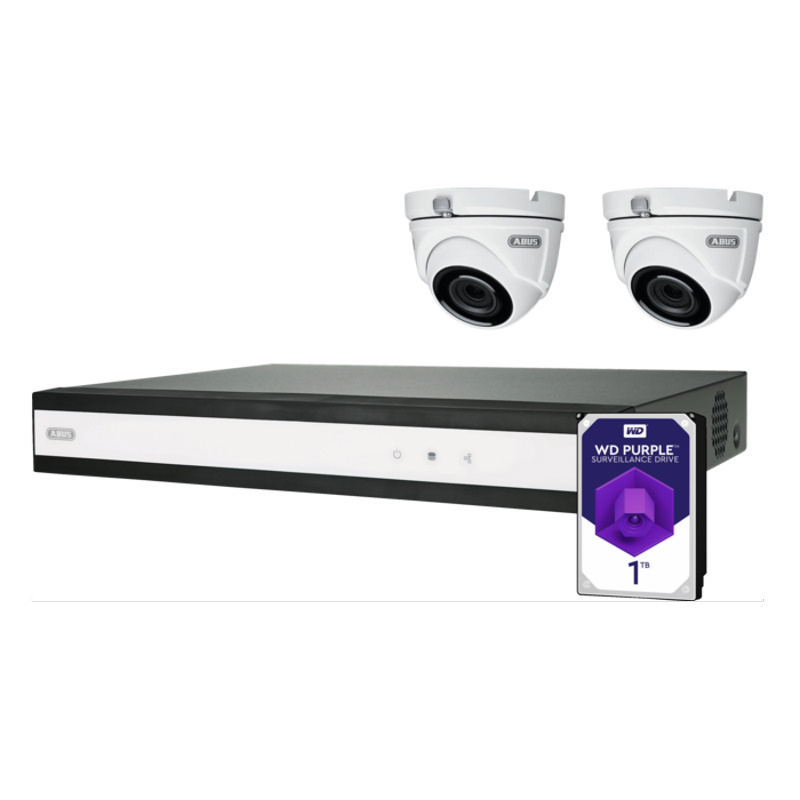
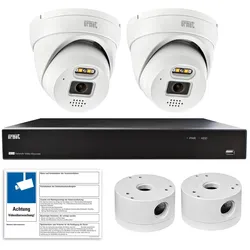
Grothe Videoüberwachung SET 1098/904Ausführung Kamera=Standard (fest)Bauform=Dome-FormGeeignet für Wandmontage=jaGeeignet für Deckenmontage=jaGeeignet für Eckmontage=neinGeeignet für Aufbaumontage=jaUnterputz/Einbau=neinGeeignet für Außengebrauch=jaAnzahl der Kameras=2Wärmebildkamera=neinAnzahl der mitgelieferten Kameras=2Mit Videobewegungsmelder=jaMit Infrarot-Lampe=jaAnzahl der Bildpunkte (Megapixel)=5Bildsystem=TCP/IPEigenschaft Bildsystem=FarbeSchutzart (IP) Kamera=IP67Integrierte Spannungsversorgung für Kamera=neinÜbertragungstechnik=TCP/IPKabelgebundene Kameraverbindung=jaDrahtlose Kameraverbindung=neinAusführung der Schnittstelle=RJ45 / Ethernet, PoESteckverbindertyp=RJ45Ausführung des Speichermediums=microSDCloudbasierter Speicher=neinSpeicherkapazität mitgeliefertes Speichermedium=256 GBAnzahl der RJ45-Anschlüsse=1Mit Monitor=neinKompatibel mit Apple HomeKit=neinKompatibel mit Google Assistant=neinKompatibel mit A...645,53 €*Versand: 5,99 €Sichere Weiterleitung zum Anbieter


-
Wo finde ich die Entwickleroptionen?
Die Entwickleroptionen sind normalerweise in den Einstellungen deines Android-Geräts versteckt. Um sie zu aktivieren, musst du zuerst in die Einstellungen deines Geräts gehen. Scrolle dann nach unten und tippe auf "Über das Telefon" oder "Telefoninfo". Dort findest du normalerweise den Menüpunkt "Build-Nummer". Tippe mehrmals hintereinander auf "Build-Nummer", bis eine Meldung erscheint, dass die Entwickleroptionen aktiviert sind. Anschließend kannst du zu den Entwickleroptionen navigieren, indem du zurück zu den Einstellungen gehst und dort den Menüpunkt "Entwickleroptionen" auswählst. **
-
Wo finde ich Entwickleroptionen s8?
Die Entwickleroptionen auf einem Samsung Galaxy S8 können aktiviert werden, indem man zuerst in die Einstellungen des Geräts geht. Dort scrollt man ganz nach unten und wählt den Punkt "Telefoninfo" oder "Über das Telefon" aus. Anschließend tippt man mehrmals hintereinander auf die Build-Nummer, bis eine Meldung erscheint, dass die Entwickleroptionen freigeschaltet wurden. Nun kann man unter den Einstellungen die Entwickleroptionen finden und aktivieren. Dort stehen verschiedene erweiterte Einstellungen zur Verfügung, die für Entwickler nützlich sein können. **
-
Wie kommt man in die Entwickleroptionen?
Um in die Entwickleroptionen auf einem Android-Gerät zu gelangen, musst du zuerst in die Einstellungen deines Geräts gehen. Dort scrollst du nach unten und wählst den Punkt "Über das Telefon" oder "Telefoninfo" aus. Anschließend suchst du nach der Build-Nummer und tippst sie mehrmals hintereinander an. Nach einigen Malen wirst du aufgefordert, deine PIN oder dein Passwort einzugeben. Sobald du dies getan hast, erhältst du die Meldung, dass die Entwickleroptionen aktiviert sind. Nun kannst du in den Einstellungen unter "System" die Entwickleroptionen finden und anpassen. **
-
Was sind die Entwickleroptionen auf Android?
Die Entwickleroptionen auf Android sind eine Reihe von erweiterten Einstellungen, die normalerweise für Entwickler gedacht sind. Sie ermöglichen es Benutzern, auf Funktionen zuzugreifen, die normalerweise nicht sichtbar oder zugänglich sind, wie z.B. das USB-Debugging, die Aktivierung des Bildschirm-Overlays oder die Anpassung der Animationseinstellungen. Sie sollten jedoch mit Vorsicht verwendet werden, da sie für den durchschnittlichen Benutzer möglicherweise nicht relevant oder sogar schädlich sein können. **


Was sind die Entwickleroptionen auf Android?
Die Entwickleroptionen auf Android sind eine Reihe von erweiterten Einstellungen, die normalerweise für Entwickler gedacht sind, um ihre Apps zu testen und zu debuggen. Sie ermöglichen es Benutzern, auf Funktionen zuzugreifen, die normalerweise nicht sichtbar oder zugänglich sind, wie zum Beispiel USB-Debugging, Bildschirmaufzeichnung oder das Aktivieren von simulierten Standorten. Es ist wichtig zu beachten, dass diese Optionen für den durchschnittlichen Benutzer nicht empfohlen sind, da sie zu Fehlfunktionen oder Instabilität führen können. **
Warum funktioniert das Aktivieren der Entwickleroptionen nicht?
Es gibt mehrere mögliche Gründe, warum das Aktivieren der Entwickleroptionen nicht funktioniert. Einer davon könnte sein, dass das Gerät möglicherweise nicht über die erforderlichen Berechtigungen verfügt, um die Entwickleroptionen zu aktivieren. Ein weiterer Grund könnte sein, dass das Gerät möglicherweise nicht auf dem neuesten Stand ist und ein Software-Update benötigt wird. Schließlich könnte es auch sein, dass das Gerät möglicherweise von einem Administrator eingeschränkt ist und das Aktivieren der Entwickleroptionen nicht zulässt. **
Top-Angebote
Produkte zum Begriff Entwickleroptionen:
-
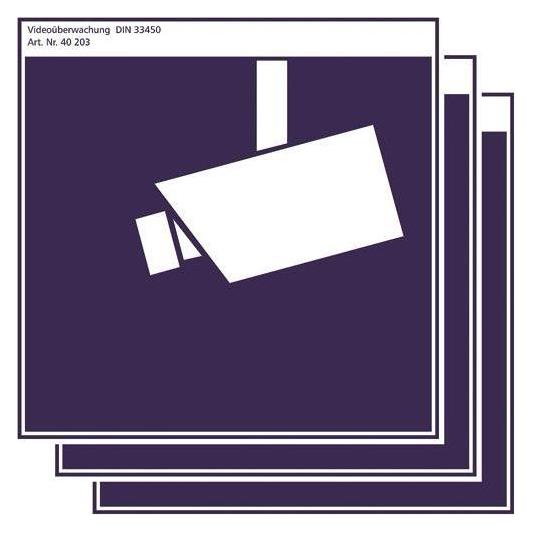
Sarei Hinweisschild "Videoüberwachung!"Unsere druckzilla - Hinweisschilder haben die Maße 150 x 250 mm und sind aus Hartkunststoff mit einer Dicke von 0,5 mm hergestellt. Die Witterungsbeständigen Schilder können mittels schrauben oder kleben im Innen- und Außenbereich aufgehängt werden.7,99 €*Versand: 5,95 €Sichere Weiterleitung zum Anbieter
-
Wie aktiviere ich Entwickleroptionen?
Um die Entwickleroptionen auf einem Android-Gerät zu aktivieren, musst du zuerst in die Einstellungen deines Geräts gehen. Suche dort nach dem Punkt "Über das Telefon" oder "Telefoninfo". Tippe dann mehrmals hintereinander auf die Build-Nummer, bis eine Meldung erscheint, dass die Entwickleroptionen aktiviert wurden. Nun kannst du in den Einstellungen unter "System" die Entwickleroptionen finden und aktivieren. Dort hast du Zugriff auf erweiterte Einstellungen, die normalerweise für Entwickler gedacht sind. **
-
Wo finde ich Entwickleroptionen s7?
Die Entwickleroptionen auf einem Samsung Galaxy S7 können aktiviert werden, indem man zuerst in die Einstellungen des Geräts geht. Dort scrollt man ganz nach unten und wählt den Punkt "Telefoninfo" oder "Über das Telefon" aus. Anschließend tippt man mehrmals hintereinander auf die Build-Nummer, bis eine Meldung erscheint, dass die Entwickleroptionen freigeschaltet wurden. Nun kann man in den Einstellungen unter "Entwickleroptionen" verschiedene erweiterte Einstellungen vornehmen, um beispielsweise USB-Debugging zu aktivieren oder den Bildschirm-Overlay zu steuern. **
-
Wo finde ich die Entwickleroptionen?
Die Entwickleroptionen sind normalerweise in den Einstellungen deines Android-Geräts versteckt. Um sie zu aktivieren, musst du zuerst in die Einstellungen deines Geräts gehen. Scrolle dann nach unten und tippe auf "Über das Telefon" oder "Telefoninfo". Dort findest du normalerweise den Menüpunkt "Build-Nummer". Tippe mehrmals hintereinander auf "Build-Nummer", bis eine Meldung erscheint, dass die Entwickleroptionen aktiviert sind. Anschließend kannst du zu den Entwickleroptionen navigieren, indem du zurück zu den Einstellungen gehst und dort den Menüpunkt "Entwickleroptionen" auswählst. **
-
Wo finde ich Entwickleroptionen s8?
Die Entwickleroptionen auf einem Samsung Galaxy S8 können aktiviert werden, indem man zuerst in die Einstellungen des Geräts geht. Dort scrollt man ganz nach unten und wählt den Punkt "Telefoninfo" oder "Über das Telefon" aus. Anschließend tippt man mehrmals hintereinander auf die Build-Nummer, bis eine Meldung erscheint, dass die Entwickleroptionen freigeschaltet wurden. Nun kann man unter den Einstellungen die Entwickleroptionen finden und aktivieren. Dort stehen verschiedene erweiterte Einstellungen zur Verfügung, die für Entwickler nützlich sein können. **
Ähnliche Suchbegriffe für Entwickleroptionen
-
Grothe Videoüberwachung SET 1098/904Ausführung Kamera=Standard (fest)Bauform=Dome-FormGeeignet für Wandmontage=jaGeeignet für Deckenmontage=jaGeeignet für Eckmontage=neinGeeignet für Aufbaumontage=jaUnterputz/Einbau=neinGeeignet für Außengebrauch=jaAnzahl der Kameras=2Wärmebildkamera=neinAnzahl der mitgelieferten Kameras=2Mit Videobewegungsmelder=jaMit Infrarot-Lampe=jaAnzahl der Bildpunkte (Megapixel)=5Bildsystem=TCP/IPEigenschaft Bildsystem=FarbeSchutzart (IP) Kamera=IP67Integrierte Spannungsversorgung für Kamera=neinÜbertragungstechnik=TCP/IPKabelgebundene Kameraverbindung=jaDrahtlose Kameraverbindung=neinAusführung der Schnittstelle=RJ45 / Ethernet, PoESteckverbindertyp=RJ45Ausführung des Speichermediums=microSDCloudbasierter Speicher=neinSpeicherkapazität mitgeliefertes Speichermedium=256 GBAnzahl der RJ45-Anschlüsse=1Mit Monitor=neinKompatibel mit Apple HomeKit=neinKompatibel mit Google Assistant=neinKompatibel mit A...645,53 €*Versand: 5,99 €Sichere Weiterleitung zum Anbieter
-
ABUS Warnaufkleber Videoüberwachung mit ABUSBeidseitig bedruckt für "Auf-Glas" und "Hinter-Glas"-Befestigung / Reflektierend / Witterungsbeständig / Für öffentlich zugängliche Räume ist ein Hinweis auf Videoüberwachung gesetzlich vorgeschrieben4,17 €*Versand: 3,99 €Sichere Weiterleitung zum Anbieter
-
Einbruchschutz »Türblocker«Sichern Sie Ihre Türen mit dem Türblocker! Der Türblocker ist ein einzigartiges Sicherheits-Tool und darf in keinem Haushalt fehlen. Er bewahrt Sie vor unerwünschten Eindringlingen und bietet Ihnen einen einfachen und effizienten Weg, Ihre Privatsphäre zu schützen. Tragbar dank seiner kompakten und leichten Bauweise, aber dennoch extrem effektiv, kann der Türblocker problemlos mitgenommen und unkompliziert auch zum Beispiel für Hotelzimmertüren verwendet werden. Einmal richtig auf der Innenseite der Tür positioniert, ist ein Eindringen von außen nicht mehr möglich. Das Drücken gegen die Tür presst den Fuß des Türblockers nach unten und hebelt die Tür nach oben. Durch die Spannkraft, die der Türblocker dadurch zwischen der Unterkante der Tür und dem Boden verursacht, ist es unmöglich, die Tür zu öffnen. Die kleine Platte des Türblockers wird unter die Tür geschoben. Sie ist ca. 4 Millimeter stark, hat eine Breite von 3,7 Zentimetern und eine Tiefe von 3,2 Zentimetern. Maße : 120 × 85 × 40 mm Gewicht : ca. 315 g19,99 €*Versand: 0,00 €Sichere Weiterleitung zum Anbieter
-
Wie kommt man in die Entwickleroptionen?
Um in die Entwickleroptionen auf einem Android-Gerät zu gelangen, musst du zuerst in die Einstellungen deines Geräts gehen. Dort scrollst du nach unten und wählst den Punkt "Über das Telefon" oder "Telefoninfo" aus. Anschließend suchst du nach der Build-Nummer und tippst sie mehrmals hintereinander an. Nach einigen Malen wirst du aufgefordert, deine PIN oder dein Passwort einzugeben. Sobald du dies getan hast, erhältst du die Meldung, dass die Entwickleroptionen aktiviert sind. Nun kannst du in den Einstellungen unter "System" die Entwickleroptionen finden und anpassen. **
-
Was sind die Entwickleroptionen auf Android?
Die Entwickleroptionen auf Android sind eine Reihe von erweiterten Einstellungen, die normalerweise für Entwickler gedacht sind. Sie ermöglichen es Benutzern, auf Funktionen zuzugreifen, die normalerweise nicht sichtbar oder zugänglich sind, wie z.B. das USB-Debugging, die Aktivierung des Bildschirm-Overlays oder die Anpassung der Animationseinstellungen. Sie sollten jedoch mit Vorsicht verwendet werden, da sie für den durchschnittlichen Benutzer möglicherweise nicht relevant oder sogar schädlich sein können. **
-
Was sind die Entwickleroptionen auf Android?
Die Entwickleroptionen auf Android sind eine Reihe von erweiterten Einstellungen, die normalerweise für Entwickler gedacht sind, um ihre Apps zu testen und zu debuggen. Sie ermöglichen es Benutzern, auf Funktionen zuzugreifen, die normalerweise nicht sichtbar oder zugänglich sind, wie zum Beispiel USB-Debugging, Bildschirmaufzeichnung oder das Aktivieren von simulierten Standorten. Es ist wichtig zu beachten, dass diese Optionen für den durchschnittlichen Benutzer nicht empfohlen sind, da sie zu Fehlfunktionen oder Instabilität führen können. **
-
Warum funktioniert das Aktivieren der Entwickleroptionen nicht?
Es gibt mehrere mögliche Gründe, warum das Aktivieren der Entwickleroptionen nicht funktioniert. Einer davon könnte sein, dass das Gerät möglicherweise nicht über die erforderlichen Berechtigungen verfügt, um die Entwickleroptionen zu aktivieren. Ein weiterer Grund könnte sein, dass das Gerät möglicherweise nicht auf dem neuesten Stand ist und ein Software-Update benötigt wird. Schließlich könnte es auch sein, dass das Gerät möglicherweise von einem Administrator eingeschränkt ist und das Aktivieren der Entwickleroptionen nicht zulässt. **
* Alle Preise verstehen sich inklusive der gesetzlichen Mehrwertsteuer und ggf. zuzüglich Versandkosten. Die Angebotsinformationen basieren auf den Angaben des jeweiligen Shops und werden über automatisierte Prozesse aktualisiert. Eine Aktualisierung in Echtzeit findet nicht statt, so dass es im Einzelfall zu Abweichungen kommen kann. ** Hinweis: Teile dieses Inhalts wurden von KI erstellt.